
Appearance
配置 ChatGPT
这是最关键的一步:把 ChatGPT 连到你的中转站。做完这一步,ChatGPT 能正常回复你,就说明配置全部完成,可以开始用了。
开始前,先检查材料齐不齐
这一步需要两样东西,缺一不可:
| 材料 | 怎么拿到 | 完成标志 |
|---|---|---|
| API Key | 创建 API Key | 手里有一串以 sk- 开头的 Key |
| 中转站网址 | 打开中转站(你用来登录、充值、创建 Key 的网站),从浏览器地址栏复制 | 能完整抄写 |
请求地址这样填:
- 中转站页面上如果写了 API 地址,就填那个。
- 没有的话,在中转站网址末尾加上
/v1。
举例:中转站网址是 https://example.com,页面上也没另外写 API 地址,请求地址就填 https://example.com/v1。不要填成 .../v1/chat/completions。
⚠️ 没材料先别往下走
- 还没创建 API Key?先回 创建 API Key,几分钟就好。
- 还没充值?回 充值,不然配置好了也调不通。
- 还没装 ChatGPT?回 安装 ChatGPT。
怎么配置:用 CC Switch
配置只需要一个工具:CC Switch(一个可视化小工具,有界面、能点鼠标,不用碰任何配置文件)。跟着下面的步骤做就行。
用 CC Switch 配置
安装并打开 CC Switch
打开 CC Switch 使用教程(里面有下载地址和安装步骤),把 CC Switch 装好并打开。
装好后你会看到 CC Switch 的主窗口,左边有 Codex、Claude 等工具的入口。
进入 Codex 配置,添加供应商
- 在 CC Switch 里点击 Codex 入口。
- 找到「自定义 Provider」(自定义服务商)或「添加 Provider」按钮,点它。
- 按下表填写:
| 字段 | 填写内容 |
|---|---|
| 供应商名称 | 填你中转站标题上的名字,方便自己认 |
| 官网链接 | 你的中转站网址 |
| API 请求地址(Base URL) | 中转站网址后面加上 /v1,或者网站上专门说明的 API 地址 |
| API Key | 你在控制台复制的那串 sk- 开头的 Key |
💡 字段名不一样?
不同版本的 CC Switch 字段名可能略有不同。记住一个原则:只要字段要求填「官网 / 网站」,就填你的中转站网址;只要字段要求填「请求地址 / Base URL」,就填中转站网址加 /v1,或者网站上专门说明的 API 地址。
启用并重启 ChatGPT
- 在 CC Switch 里把刚才添加的那一项 启用(通常是点一下开关或点「启用」按钮)。
- 完全退出 ChatGPT,再重新打开(不是关窗口,是从 Dock / 任务栏退出后重新启动)。
- 用命令行的话:关掉终端窗口,重新开一个新的。
⚠️ 这一步最容易忘
填完配置后必须重启 ChatGPT(用命令行的话就重开终端),不然它还在用旧配置。90% 的"配置了没反应"都是这个原因。
🎉 验证:怎么确认配置完成
最后做这一步——发一条测试消息:
在 ChatGPT 的输入框里输入下面这句话,发送:
text
确认一下你能正常回复,只说一句话,不要改任何文件。看到 ChatGPT 正常回复你,恭喜,配置完成! ✅ 从这一步开始,ChatGPT 就已经连上你的中转站在工作了。
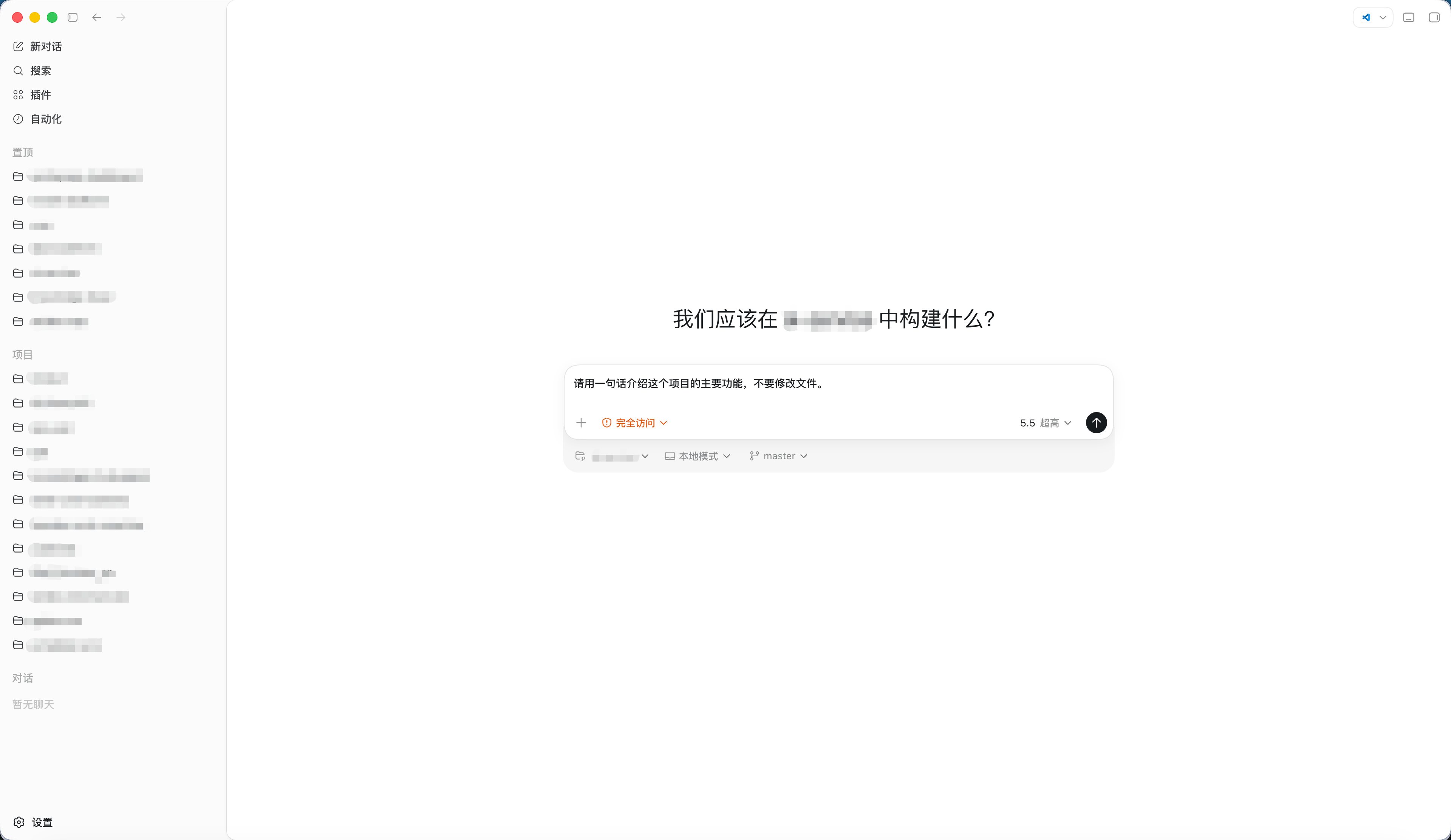
测试前再检查一遍
如果 ChatGPT 没回复、报错了,按顺序检查:
| 检查项 | 怎么做 |
|---|---|
| 1. Provider 启用了没 | 打开 CC Switch,确认你刚添加的那一项是启用状态 |
| 2. 地址填对没 | 请求地址应是中转站网址 + /v1,或网站上专门说明的 API 地址 |
| 3. Key 复制完整没 | 回控制台重新复制一次,确认没多空格、没少字符 |
| 4. 重启了没 | 退出 ChatGPT 重新打开(命令行就重开终端) |
| 5. 余额够不够 | 回 充值页 看钱包余额 |
| 6. 报错代码是什么 | 按错误码查:网络与连接排查 |
配置完成,接下来呢?
到这里,主线就全部走完了 🎉 现在你可以:
- 直接开始用:在 ChatGPT 里描述你想做的事,它会帮你写代码、改代码。
- 进阶功能(可选):等用顺手了,再回来看看 CC Switch 使用教程、ChatGPT 生图教程。
- 遇到问题:去 疑难解答总览 按症状查。
🔧 想自己研究?手动改配置文件的方式(仅技术人员)
普通用户不需要看这一段。只有想自己研究、或者不用 CC Switch 的人才需要手动改两个文件,都在你电脑的用户目录(不是项目目录)里:
| 系统 | 配置文件位置 |
|---|---|
| macOS / Linux | ~/.codex/config.toml 和 ~/.codex/auth.json |
| Windows | C:\Users\你的用户名\.codex\config.toml 和 C:\Users\你的用户名\.codex\auth.json |
1. 改 config.toml(填请求地址):用文本编辑器打开 config.toml,确认或修改成下面这样(没有这个文件就新建一个)。把 mysite 换成你自己好认的英文名,把 https://你的中转站网址/v1 换成你的实际请求地址;如果中转站上专门写了 API 地址,base_url 就填那个:
toml
model_provider = "mysite"
model = "gpt-5.5"

[model_providers.mysite]
name = "你的中转站名称"
wire_api = "responses"
requires_openai_auth = true
base_url = "https://你的中转站网址/v1"
⚠️ 注意
网站没有专门说明 API 地址时,base_url 要带 /v1。只填中转站网址、不带 /v1 会连不上。
2. 改 auth.json(填 API Key):在同一个 .codex 目录里,找到或新建 auth.json,把 API Key 填进去:
json
{
  "OPENAI_API_KEY": "你在控制台复制的 API Key"
}
安全提醒
auth.json 里存的是你的密码(API Key),不要把它放进项目文件夹,也不要提交到 Git(代码仓库)里。
3. 重启:保存两个文件后,关掉终端窗口,重新打开一个新的,再进入你的项目目录运行:
bash
cd 你的项目目录
codex
:::