
Appearance
CC Switch 使用教程
CC Switch 是装在你电脑上的一个配置管理小工具,用来保存中转站的请求地址和 API Key,方便在 ChatGPT 等工具之间切换配置。
适合什么时候用
- 你同时有多个 API 服务或多个账号。
- 你不想每次手动修改 Codex 配置文件。
- 你需要在不同配置之间快速切换。
安装 CC Switch
macOS 用户可以通过 Homebrew 安装:
bash
brew tap farion1231/ccswitch
brew install --cask cc-switch
也可以从 CC Switch Releases 页面下载最新安装包。打开页面后,先往下滑到 Assets 区域;如果只看到部分文件,点击「Show all ... assets」展开完整下载列表。
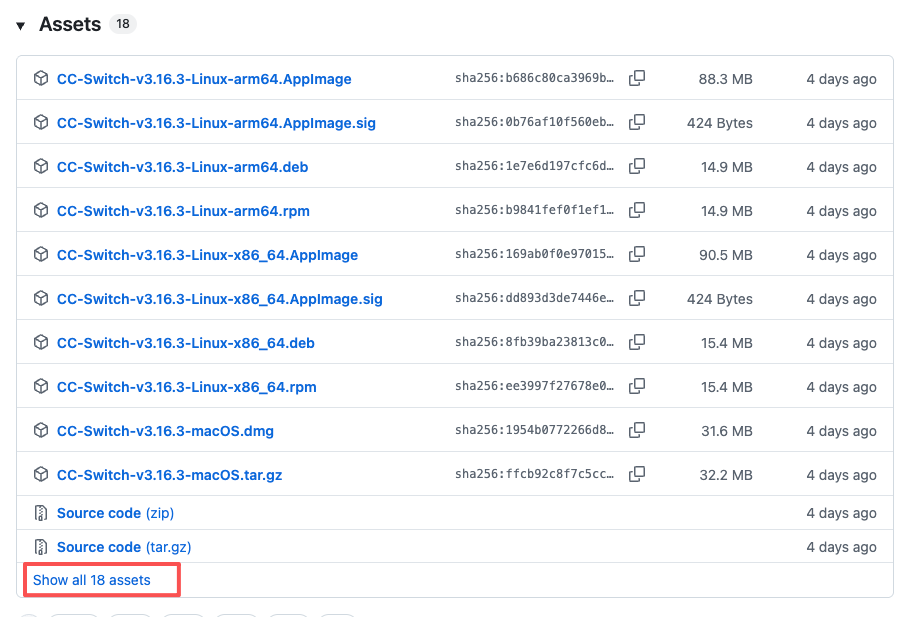
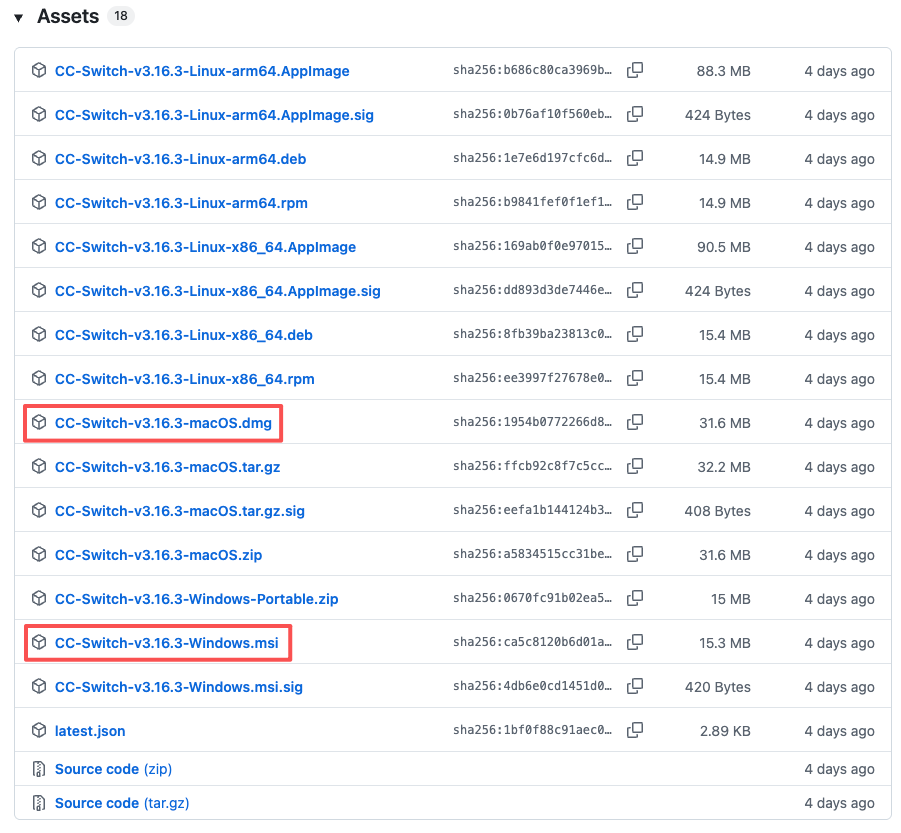
展开后按自己的系统选择安装包:
| 系统 | 推荐下载 |
|---|---|
| macOS | 下载文件名以 macOS.dmg 结尾的安装包 |
| Windows | 下载文件名以 Windows.msi 结尾的安装包 |
提示
截图里的版本号只是示例。CC Switch 会持续更新,下载时看 Releases 页面上实际显示的最新版就行,不用认准某个固定版本。
安装完成后打开 CC Switch。首次启动时,如果它提示导入已有配置,可以按页面提示导入;如果你是第一次配置 ChatGPT,也可以直接新建配置。
安装完成后填写你的中转站
进入 Codex 配置
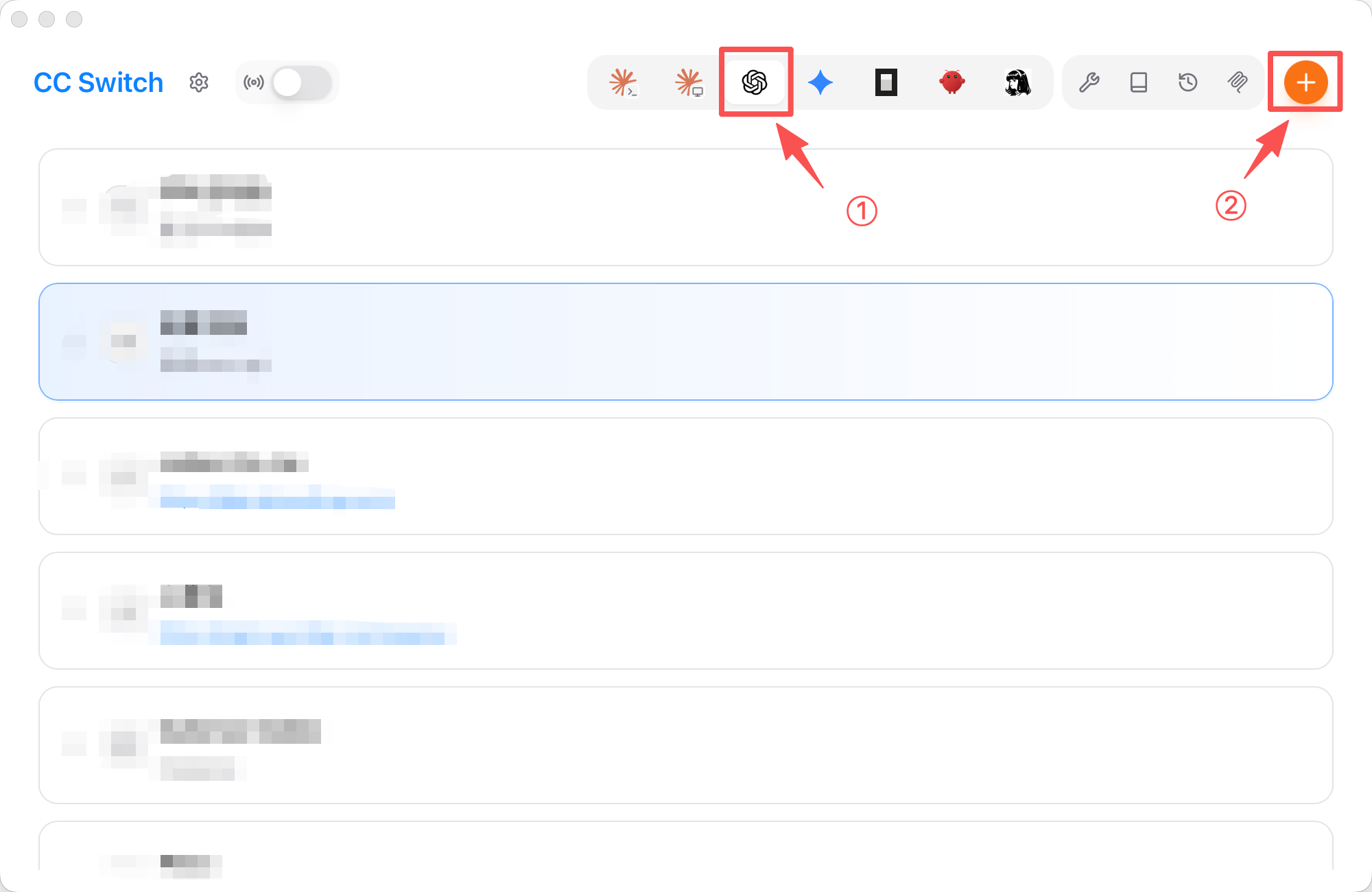
- 打开 CC Switch。
- 点击顶部的 Codex 图标。
- 点击右上角的「+」按钮。
选择自定义配置
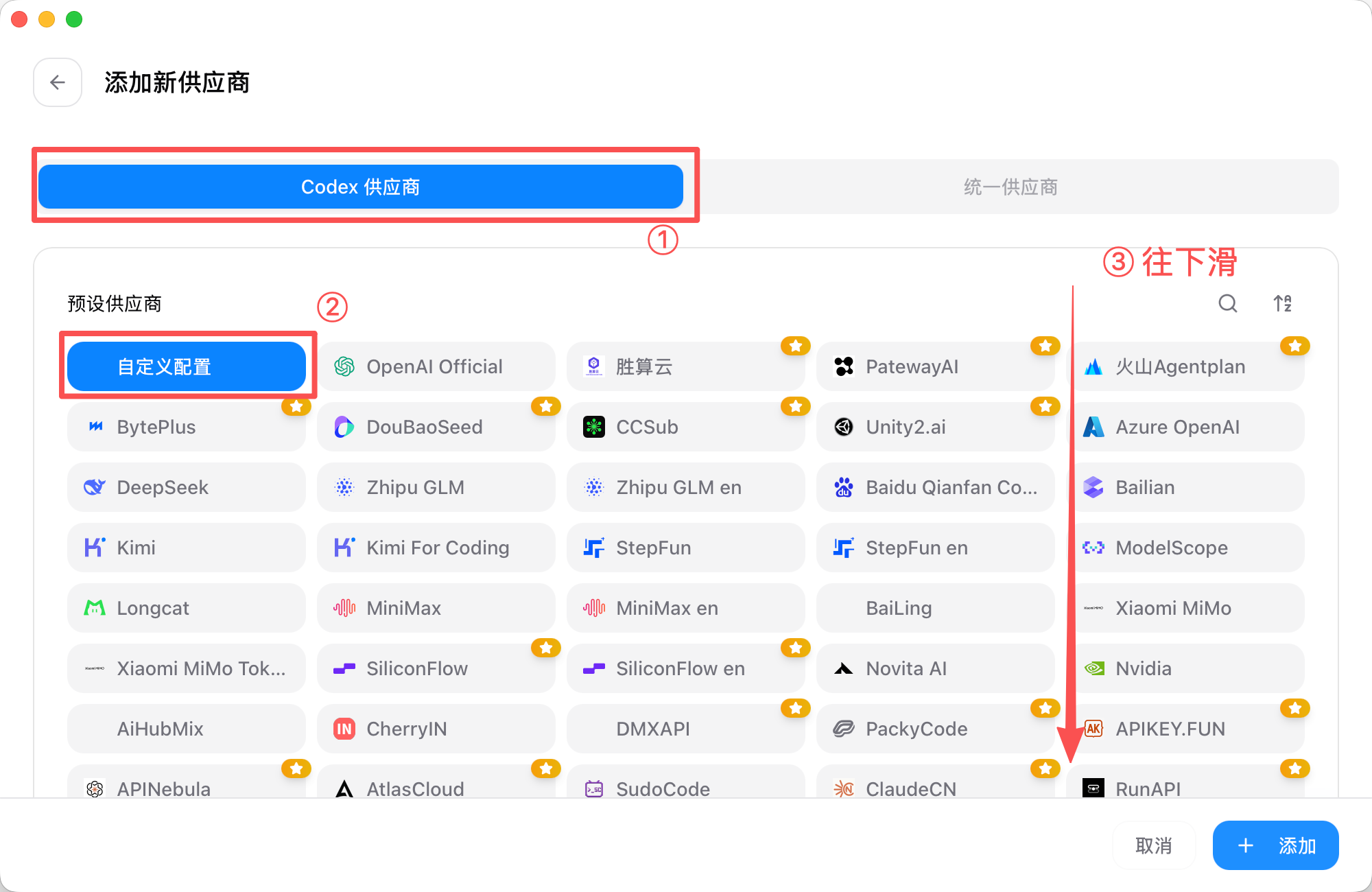
- 在「添加新供应商」页面,确认当前选择的是「Codex 供应商」。
- 在预设供应商中点击「自定义配置」。
- 如果页面内容较多,可以向下滚动继续填写。
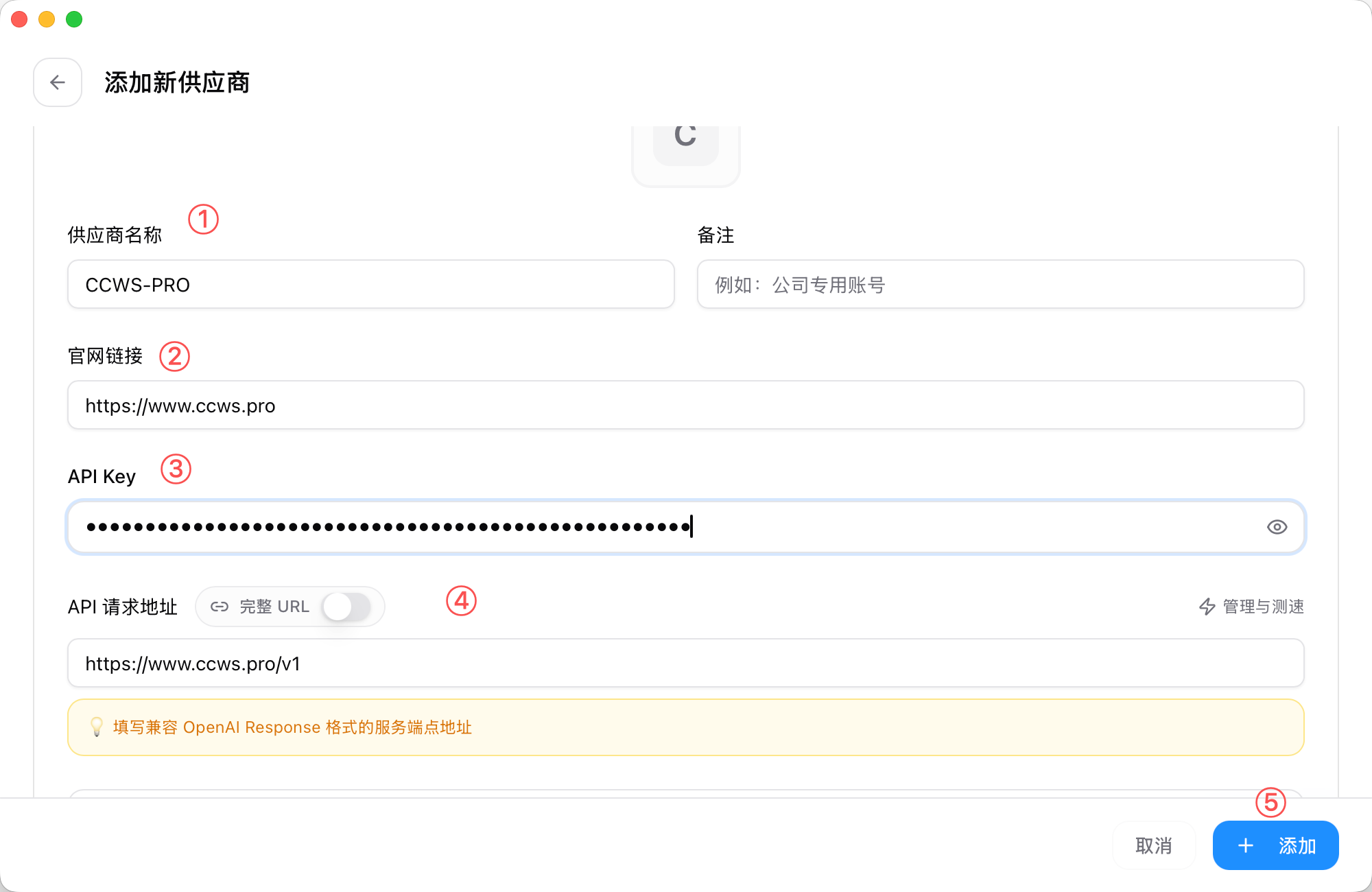
填写中转站信息
按下面内容填写:
| 字段 | 说明 |
|---|---|
| 供应商名称 | 填你中转站标题上的名字,方便后续识别 |
| 官网链接 | 填写你的中转站网址(从浏览器地址栏复制) |
| API Key | 粘贴当前账号生成的有效 Key |
| API 请求地址 | 中转站页面上如果写了 API 地址就填那个;没有的话,填中转站网址 + /v1 |
填写完成后,点击右下角「添加」。
提示
「完整 URL」开关保持默认关闭就行。除非工作人员特别说明,一般只需要填兼容 OpenAI Response 格式的地址。
启用配置并重启 ChatGPT
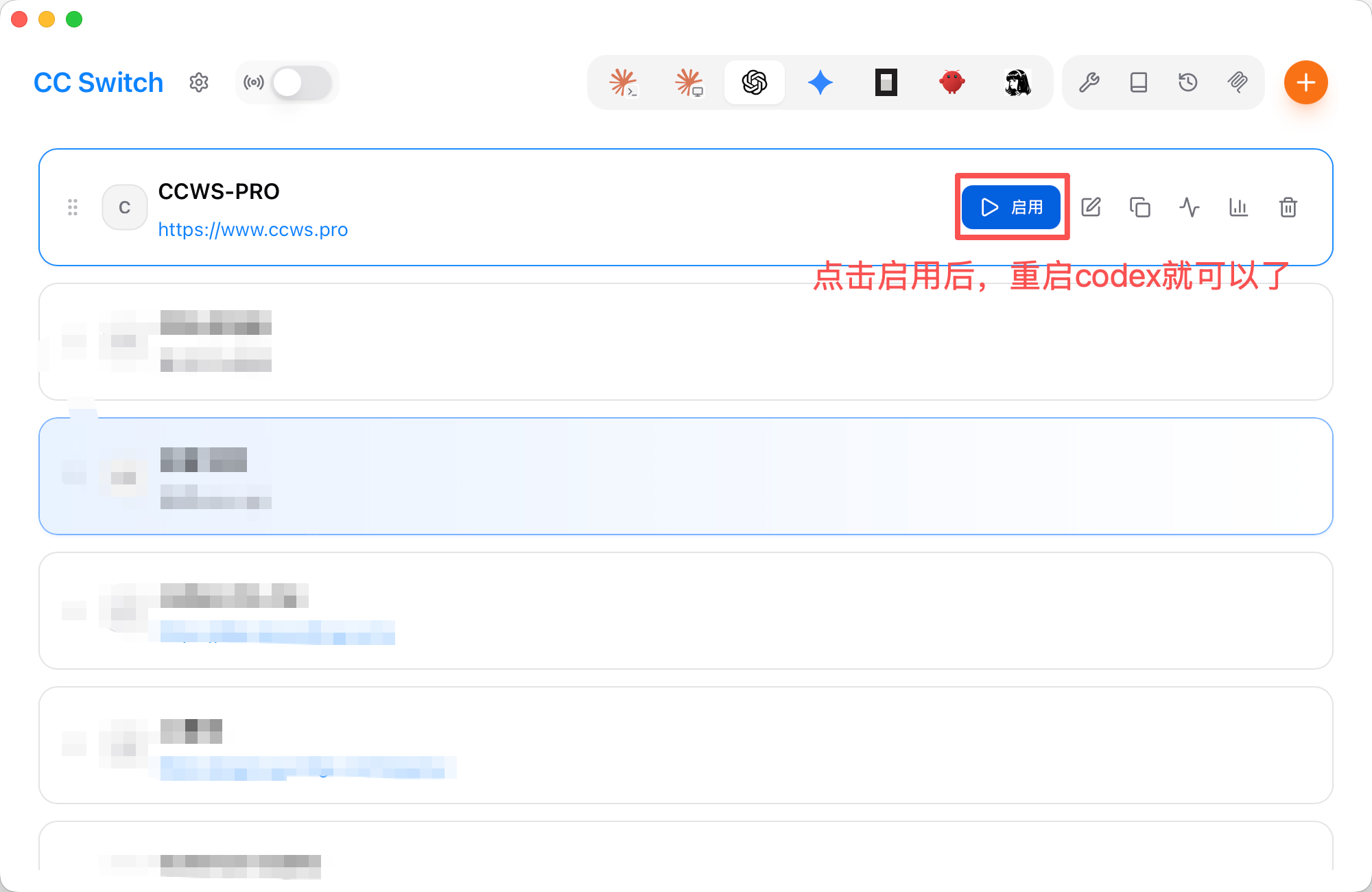
- 回到 CC Switch 列表,找到刚添加的那一项。
- 点击「启用」。
- 关闭当前终端窗口,并重新打开终端。
- 重新启动 ChatGPT(用命令行的话就重开终端),发起一次简单测试,确认请求能正常发出。
切换 Provider 后显示 Codex 会话历史
如果你在不同 Provider 之间切换后,发现 ChatGPT 原来的聊天记录没有出现在历史列表里,可以开启 CC Switch 的统一会话历史设置。
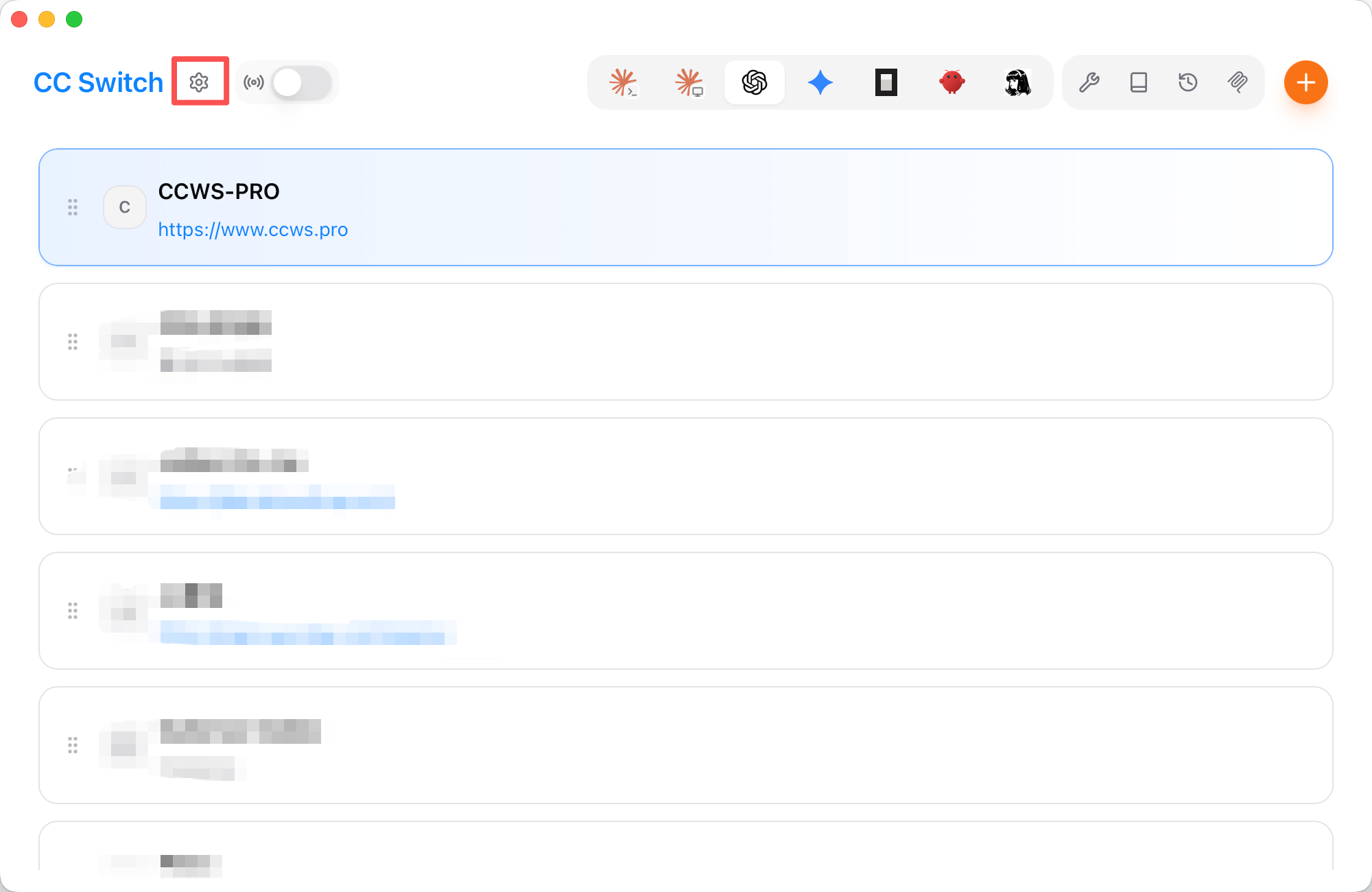
进入设置
在 CC Switch 主界面点击左上方的齿轮按钮,进入设置页面。
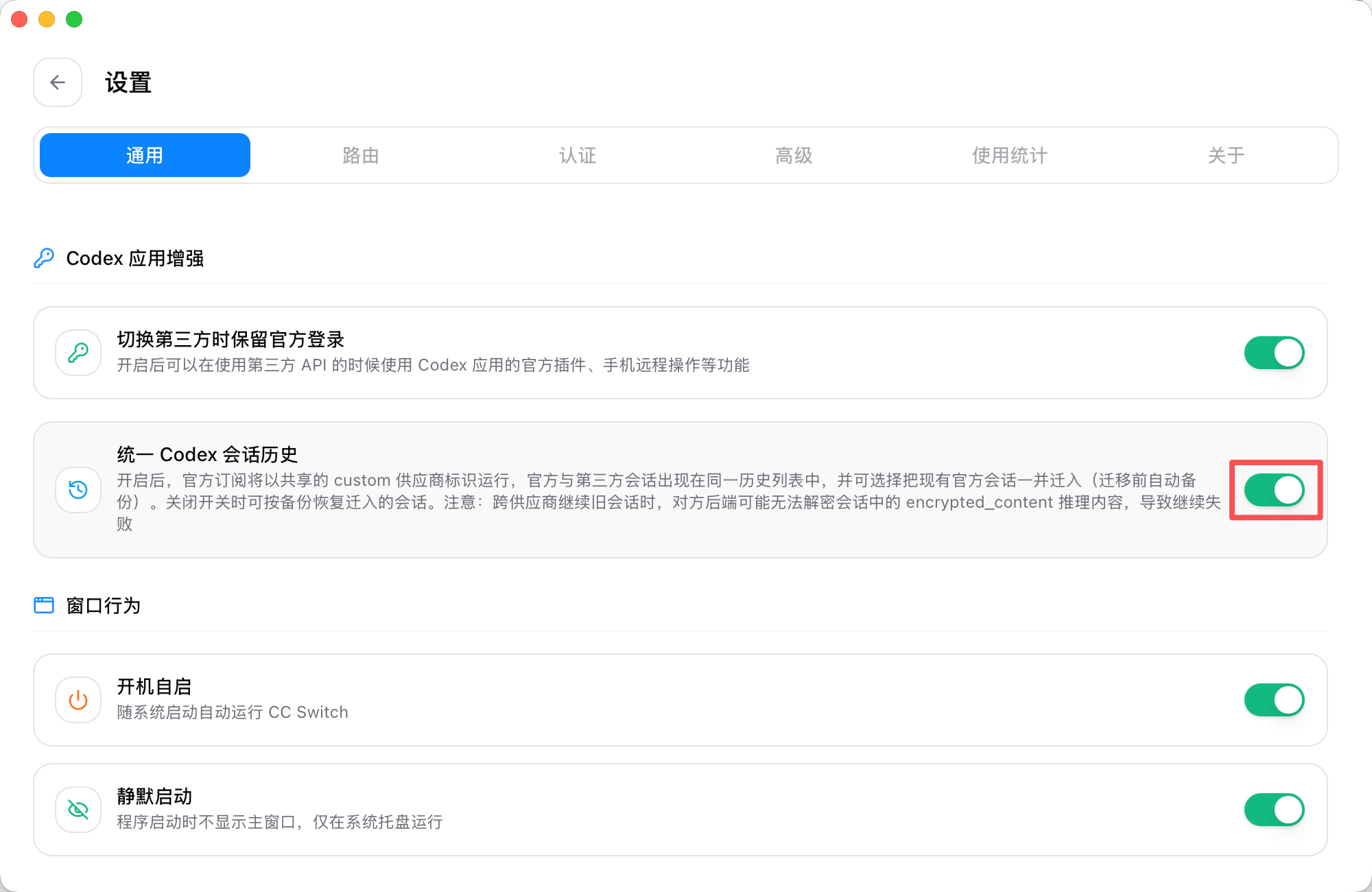
找到 Codex 应用增强
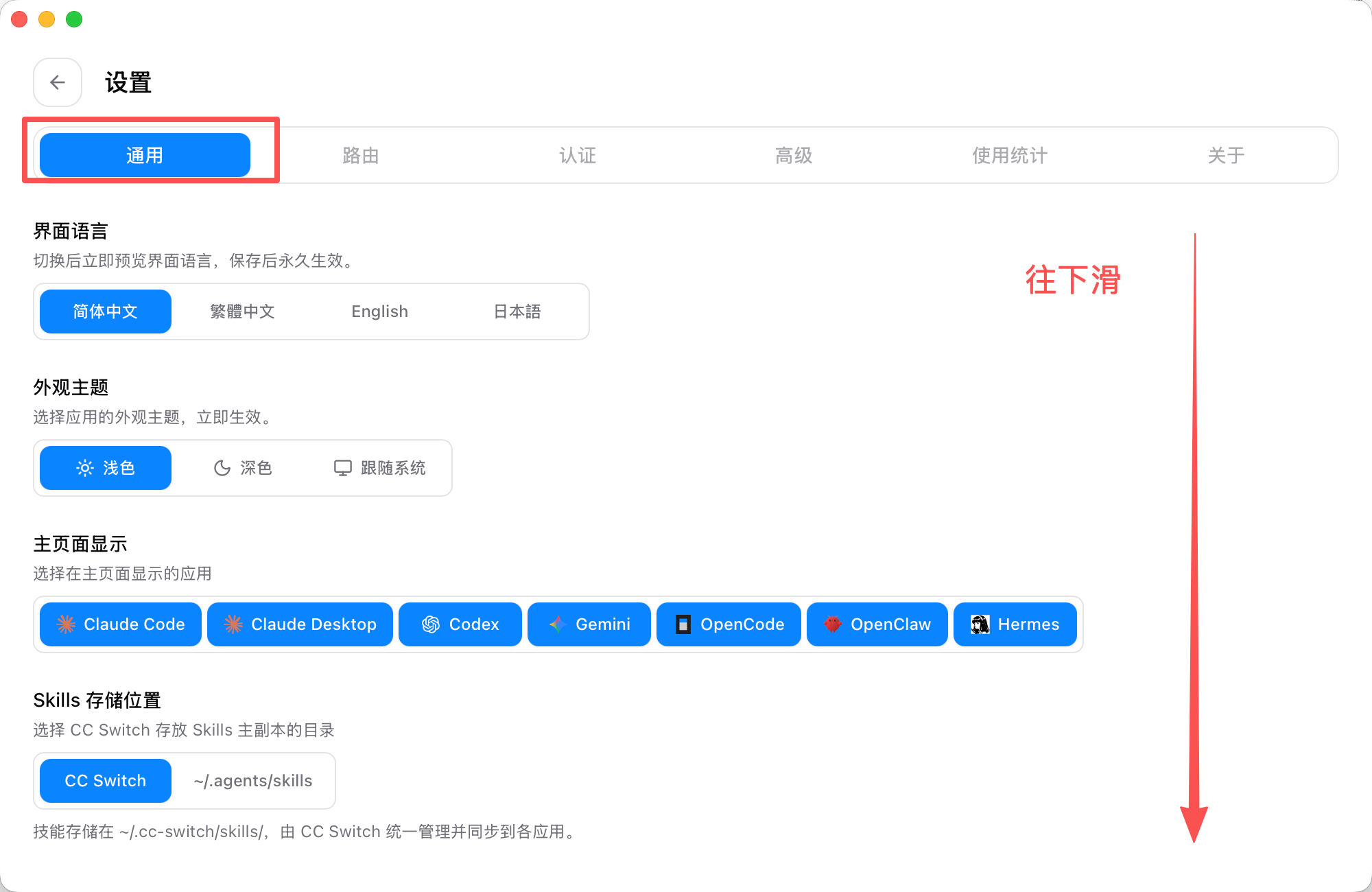
在「通用」页面向下滑动,找到「Codex 应用增强」区域。
打开统一 Codex 会话历史
开启「统一 Codex 会话历史」。开启后,官方与第三方 Provider 的会话会出现在同一个历史列表里,切换配置后更容易找回之前的聊天记录。
提示
如果页面提示迁移现有官方会话,可以按提示确认,迁移前会自动备份。跨 Provider 继续旧会话时,对方服务可能无法识别旧会话中的部分加密内容;重要任务建议在当前 Provider 下新开会话。
验证与排查
如果仍然请求失败,优先检查:
- ChatGPT 使用的请求地址是否为中转站网址 +
/v1,或网站上专门说明的 API 地址。 - API Key 是否复制完整。
- 模型名称是否在你当前账号支持范围内。
使用建议
- 不要把配置文件提交到公开仓库。
- 多人协作时只共享配置字段,不共享真实 Key。
- 以后尽量通过 CC Switch 修改和切换配置,减少手动编辑配置文件造成的冲突。
- 切换配置后,重新打开终端再验证是否生效。