
Appearance
安装 ChatGPT
欢迎!这一页帮你把 ChatGPT 装到电脑上。ChatGPT 桌面应用里自带 Codex(读作"扣 dex",OpenAI 出的一个 AI 编程工具,你说话,它写代码),不用单独安装。
先帮你做个选择:用桌面应用还是命令行?
用 ChatGPT 有两种方式,选一种就行:
| 方式 | 适合谁 | 长什么样 |
|---|---|---|
| ChatGPT 桌面应用(里面自带 Codex) | ✅ 绝大多数用户,包括第一次接触编程的你 | 跟普通软件一样,有窗口、有按钮、可以鼠标点 |
| Codex CLI(命令行,Command Line Interface 的缩写) | 习惯在黑色窗口里敲命令的人,或者用 Linux / 远程服务器的人 | 在终端(那个黑底白字的窗口)里敲命令操作 |
🎯 直接给你结论
选 ChatGPT 桌面应用。 Codex 功能现在就在 ChatGPT 桌面应用里,不用单独装。除非你很清楚自己要用命令行(比如你是程序员,或者用 Linux),不然用桌面应用就够了。下面先讲桌面应用怎么装,命令行放在后面备用。
方式一:安装 ChatGPT 桌面应用(推荐 ✅)
打开下载页面
用浏览器打开 ChatGPT 桌面应用的官方下载页面:
👉 https://openai.com/chatgpt/download/
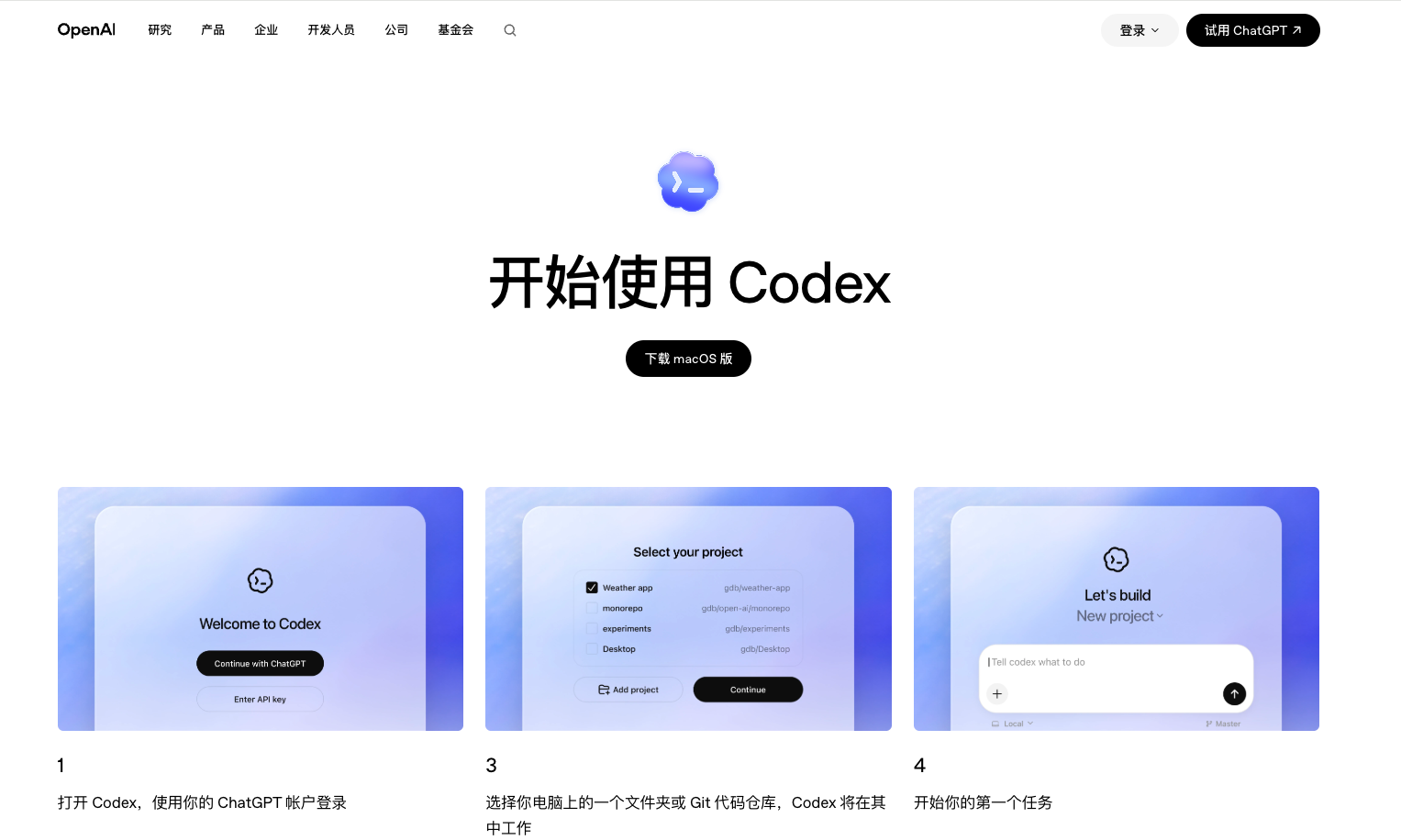
打开后你会看到页面标题写着「Download ChatGPT for desktop」,上面有 macOS 和 Windows 两个下载入口。
根据你的电脑系统,点对应的按钮:
| 你的电脑 | 点哪个 |
|---|---|
| 🍎 Mac 电脑 | 点 「macOS」 下载按钮,会下载一个安装文件 |
| 🪟 Windows 电脑 | 点 「Windows」 下载按钮,会跳转到 Microsoft Store(微软应用商店),在商店里点 「获取」 或 「安装」 |
| 🐧 Linux 电脑 | ChatGPT 桌面应用没有 Linux 版,直接看下方的 命令行方式 |
⚠️ Windows 用户注意
ChatGPT 桌面应用要求 Windows 10 或更高版本。
- 如果你的电脑是 Windows 10 或 Windows 11 → 没问题,继续。
- 如果是 Windows 8 → 不能用桌面应用,看下方的 命令行方式。
- 如果是 Windows 7 或更早 → 需要先升级系统才能用。
💡 Microsoft Store 打不开或下载太慢?
别着急,先看下方的 命令行方式 装 Codex CLI,一样能用。等商店恢复正常了再换回桌面应用。
安装并打开 ChatGPT
下载完成后:
- Mac:会得到一个
.dmg文件,双击打开,把 ChatGPT 图标拖进「应用程序」文件夹。 - Windows:Microsoft Store 会自动安装,装好后在开始菜单里能找到 ChatGPT。
安装完成后,双击 ChatGPT 图标打开它。第一次打开时,ChatGPT 会引导你登录 OpenAI 账号(或者创建新账号),按屏幕上的提示操作就行。
你会看到 ChatGPT 的主界面,这说明安装成功了 ✅。
在 ChatGPT 里进入 Codex,打开项目文件夹
在 ChatGPT 桌面应用里找到并进入 Codex(界面里通常有明显的 Codex 入口)。进入后,它会让你选择一个文件夹来工作。这个文件夹就是 Codex 帮你写代码的地方。
- 如果你有项目文件夹:直接选你的项目文件夹。
- 如果你还没有:在桌面上新建一个空文件夹(右键 → 新建文件夹 → 随便起个名字比如"我的项目"),然后在 Codex 里选它。
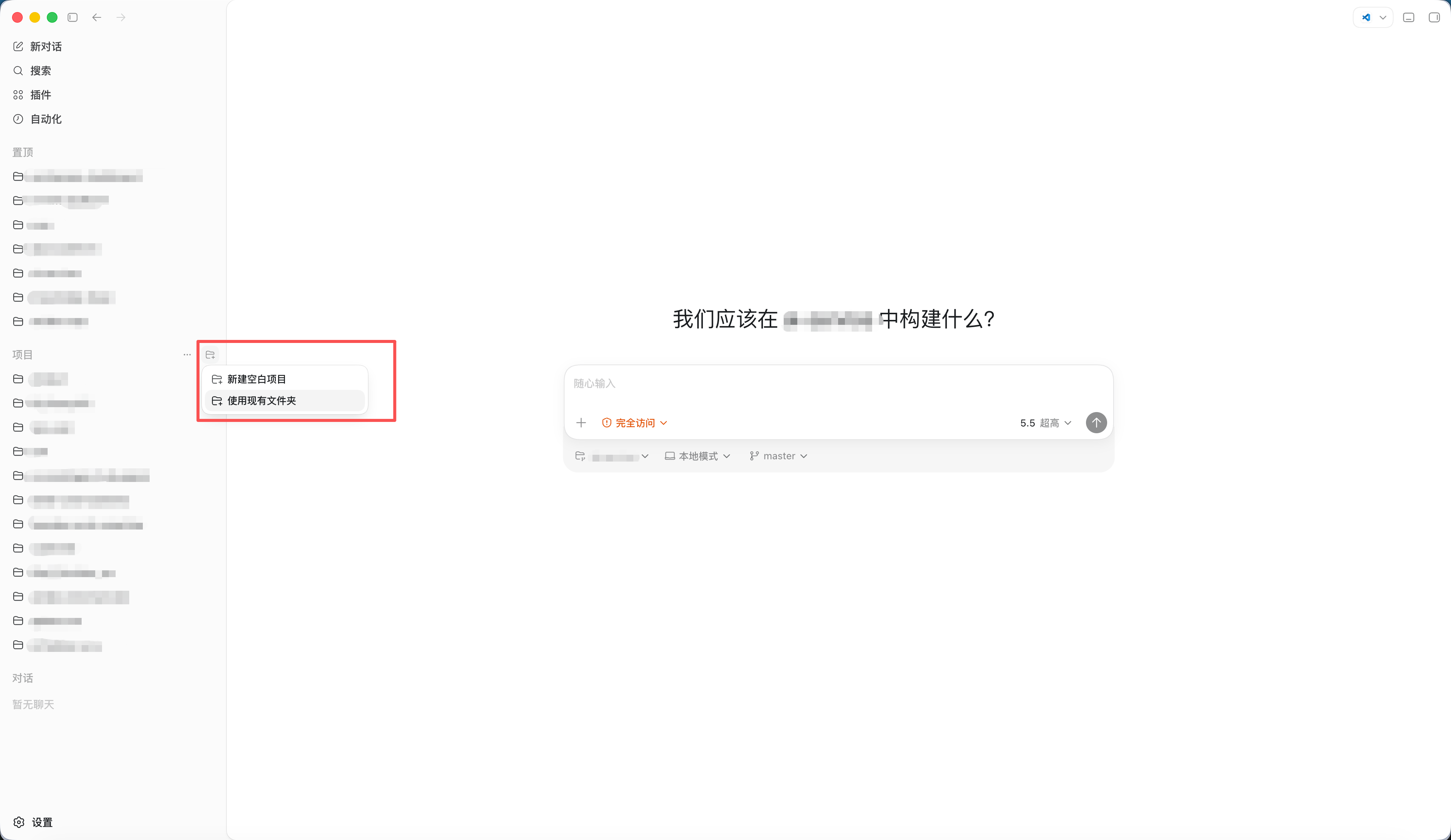
选好文件夹后,Codex 的主工作界面就会出现。
✅ 检查点
到这一步,你只需要确认两件事:
- ChatGPT 能正常打开,不是闪退或白屏。
- 能进入 Codex,并选一个文件夹,看到 Codex 的工作界面。
做到这两步就够了。 接下来要注册并配置请求地址,ChatGPT 才能开始用,继续看下面的「下一步」。
方式二:安装 Codex CLI(备选)
Codex CLI(命令行版本)是给习惯在终端(那个黑底白字的窗口)里敲命令的人准备的。下面这些情况才用得上它:
| 你的情况 | 需要 CLI 吗? |
|---|---|
| 用 Linux 系统 | ✅ 需要,ChatGPT 桌面应用没有 Linux 版 |
| Mac / Windows,但桌面应用装不上 | ✅ 可以先用 CLI |
| 程序员,本来就天天用终端 | ✅ 可以用 CLI |
| 普通用户,桌面应用已经装好了 | ❌ 不需要,跳过这一整节 |
打开终端
先找到你电脑上的终端程序(那个用来敲命令的窗口):
| 你的电脑 | 怎么打开终端 |
|---|---|
| 🍎 Mac | 按 Command + 空格,搜索 「终端」 或 「Terminal」,回车打开 |
| 🪟 Windows | 按 Win 键,搜索 「PowerShell」,回车打开 |
打开后你会看到一个黑底白字(或白底黑字)的窗口,里面有一行闪烁的光标,这就是终端。
运行安装命令
把下面这行命令完整复制(从 curl 开始到 sh 结束),粘贴到终端窗口里,按回车:
bash
curl -fsSL https://chatgpt.com/codex/install.sh | shpowershell
powershell -ExecutionPolicy ByPass -c "irm https://chatgpt.com/codex/install.ps1 | iex"按回车后,屏幕上会跑一些文字,这是在自动下载和安装。看到命令提示符重新出现(就是你又能输入东西了),说明安装完成。
💡 安装完成后
关掉当前终端窗口,重新打开一个新的终端。 这步很重要,不然系统可能找不到刚刚装好的 Codex CLI。
验证装好了没
在新终端里输入下面这行,按回车:
bash
codex --version如果你看到类似 1.0.0 这样的版本号,说明装好了 ✅。
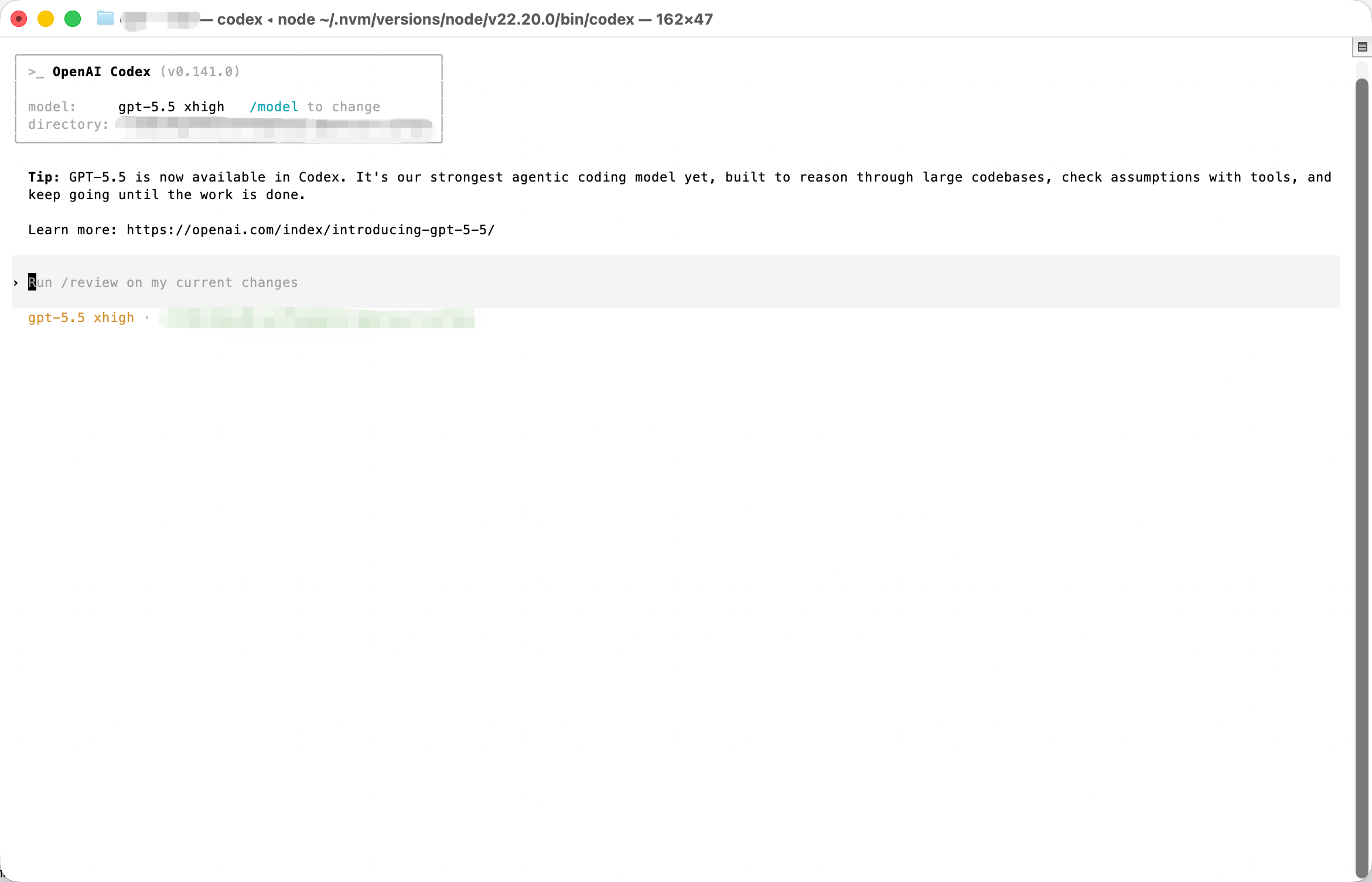
如果提示 command not found(找不到命令),说明没装上,回到上面重新来一遍。
补充:用 npm 安装(只有当你本来就用 npm 才选这个)
如果你电脑上已经装了 Node.js 和 npm(前端开发用的工具),也可以用 npm 安装:
bash
npm install -g @openai/codex如果你不知道 npm 是什么,这一段直接跳过,用上面的官方脚本安装就行。
🔗 需要装 Node.js?
如果你确实需要用 npm 方式安装 Codex CLI,但电脑上还没有 Node.js,去看 Node.js 环境准备(CLI 用户可选)。
装好了,接下来做什么?
恭喜,ChatGPT 已经装好了 🎉 现在按顺序继续:
👉 下一步:注册账号——打开你的中转站网址注册一个账号,后面配置要用。
完整流程:
- ✅ 安装 ChatGPT(你在这里)
- ⬜ 注册账号
- ⬜ 给账号充值
- ⬜ 创建 API Key
- ⬜ 配置 ChatGPT —— 发一条测试消息,ChatGPT 能回复你就全部完成了
如果你用的是 Linux 系统或者 npm 方式安装的 Codex CLI,在继续之前先看一眼 Node.js 环境准备,确认环境没问题。